-
本文将介绍在Windows平台上搭建基于github pages 的个人博客网站的过程,以及利用Jekyll进行本地博客调试的过程,对于不懂前端的人来说是一个比较基础的入门教程。
-
本文基于知乎答主沙漏文章《如何在Windows平台上基于github搭建个人博客平台》修改
简介
一直以来想建一个个人博客,还申请了域名,至于服务器这个玩意,说贵吧,多吃几天泡面还能买得起,说便宜吧,买一下还得想好久,就怕买了玩几天搁那闲放着,没啥意义浪费钱,再便宜也怕浪费。最近在B站学JS,评论区有一个问问题的,发了一个JS链接,意思是他照着视频敲了代码却没效果,我注意到他的域名也是’.xyz’结尾,心想跟我一样都是买便宜域名,是不是他还有便宜服务器?于是查了一下他的域名指向的IP地址。???居然是指向GitHub。。去知乎上一搜,找到沙漏大佬的文章,才发现Github Page的强大功能。
Github Page提供免费的静态站点托管服务,因此可以用Jekyll搭建一个静态的网站,因为是静态的,所以不支持在线写,需要在本地写好后上传到Github的仓库中。不要以为这会很麻烦,我们写文章只需要写Markdown就可以了,Jekyll可以通过设定好的格式帮你快速生成相应的Html文章。
一. Markdown 简介
1. 语法简介
可参考我的另一篇文章Markdown的基本语法
2. Markdown编辑器Typora
为了方便写Markdown,我们需要一个Markdown的解释器来实时预览写出来的效果。市面上有很多支持Markdown语法的代码编辑器可选,例如vscode,sublime text,atom等等。我选择的是一款目前还处于beta阶段的Markdown编辑器Typora,与传统的分两栏写markdown和预览markdown文件不同的是,Typora能够“所见即所得”,写完了就可以实时在当前位置看到最终效果。而且Typora本身支持内嵌LaTex数学公式,本人试过,几乎所有的公式都可以嵌入,而且支持公式的自动编号,可以作为平时快速写作的一个高效编辑器。这里不仔细讲Typora的用法,网上可以找到许多教程,例如Typora完全使用详解,有兴趣的朋友可以了解一下。
二. 基于Github的博客搭建
1. 创建博客仓库
1.1 Github代码仓库简介
Github是一个在线的代码托管平台,支持使用git进行代码的版本管理,用户可以自由注册和将自己的代码托管到远程的Github仓库上,然后随时随地可以下载使用。这里不对Github的使用做深入的解释,感兴趣的人可以自行搜索。这里假设阅读本文的人已经对Github的使用有了一定的了解。本人的这个博客其实就是一个托管在Github仓库上的代码仓库,github提供了种特殊的repo,允许用户简单地创建自己的博客网页。
1.2 创建Repo
在自己的Github上新建一个repository,这里注意,跟普通的代码仓库不一样,我们要创建一种特殊的repository,仓库的名字只能取为你的github用户名.github.io,例如我的用户名叫chauby,那么我的这个仓库名字就只能取chauby.github.io。如下图所示,由于我已经有这样一个仓库了,所以提醒我有错误:
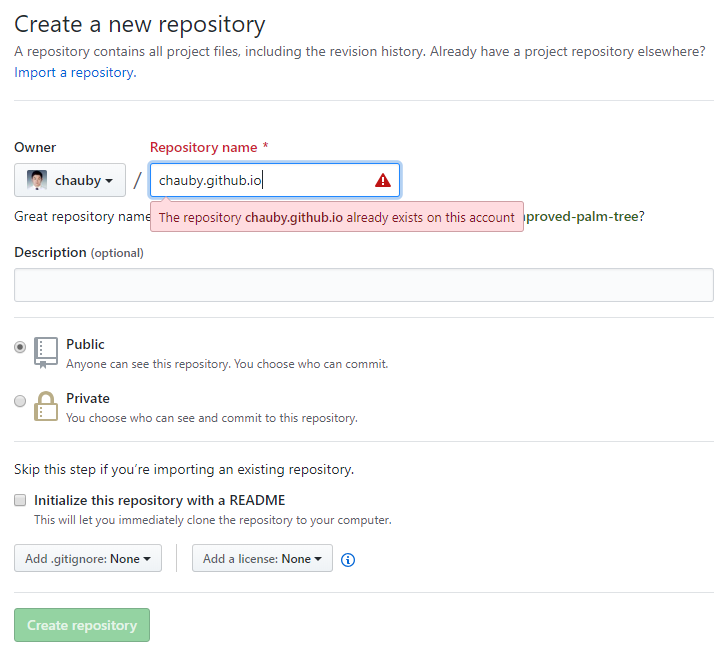
然后点击下面绿色的”Create repository”,仓库就创建好了。然后我们创建好的博客的首页地址就是 https://yourname.github.io,这里yourname就是你的github账户名字。
仓库创建好了以后还不行,还需要点击settings来管理仓库,修改一部分的设置才可以,settings可以点击右上角:
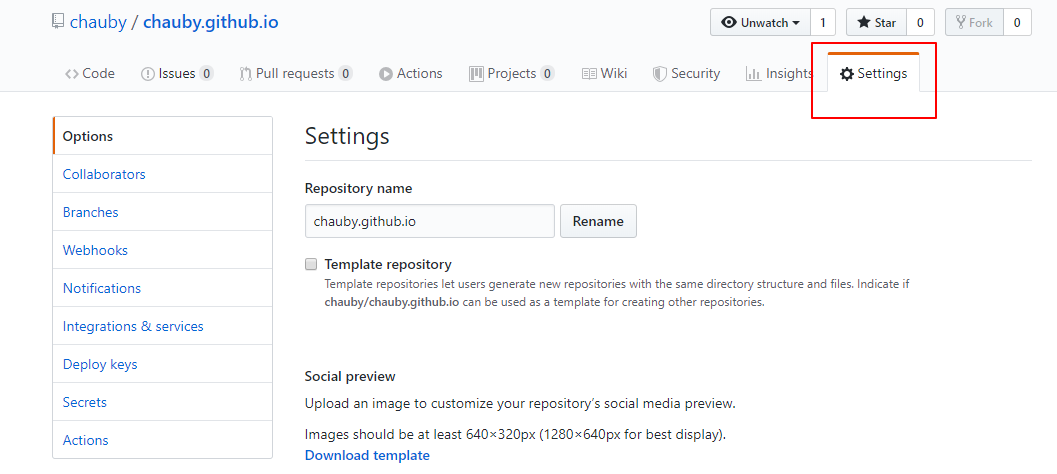
进去以后向下拉,将Github Pages下面的Source设置为Master branch即可,至此,博客仓库的创建已经完成了,然后就需要在这个仓库里面填入我们的博客主题和内容控制代码。如果读者喜欢我的博客模板,可以直接从我的github仓库https://chauby.github.io下载,然后使用git checkout命令回到最初的版本即可,最初的版本是一个空仓库,只有简单的示例页面。下载命令为:
git clone https://github.com/chauby/chauby.github.io.git
2. 选择自己喜欢的主题
用户也可以自行选择其他主题,在jekyll主题官网 上有很多开源的主题,可以选择自己喜欢的,也可以自行搜索jekyll主题,网上有不少开源的主题,选择自己喜欢的即可。
3. 基于ruby的本地编写和调试博客内容
克隆到本地的仓库源码不能直接在浏览器中运行,需要通过Ruby环境运行。
Ruby的下载地址,安装过程的详细教程可参考Win10安装jekyll和ruby环境。Ruby下载完成以后直接双击安装,除了安装路径,其他一路默认选项就行。安装路径最好不要包含空格(本人没有完整去验证过,但是我第一次的安装路径包含了空格,后面安装其他东西的时候老是不成功。重新选择了不包含空格的安装路径来安装了ruby后,安装后续的其他问题一路顺利)。
Ruby安装完成以后会弹出一个窗口让你选择3个选项之一来安装,一般直接选3就是,安装过程需要一定的时间。如果这部分没有安装成功,可以使用如下的命令重新安装:
ridk install
这个命令直接在windows的cmd中执行即可,后面的其他安装命令也是一样的。安装成功以后直接回车即可。
上述安装完成以后,需要执行以下命令安装bundle:
gem install bundle
然后是安装jekyll,由于github pages是基于jekyll,所以我们本地安装jekyll以后进行本地的网页调试,最后呈现的结果与在线的是一样的,调试完成了在推送到github仓库部署就行。
gem install jekyll
最后需要安装github-pages,这部分会持续安装很多东西,所以耗时比较长,耐心等待即可。
gem install github-pages
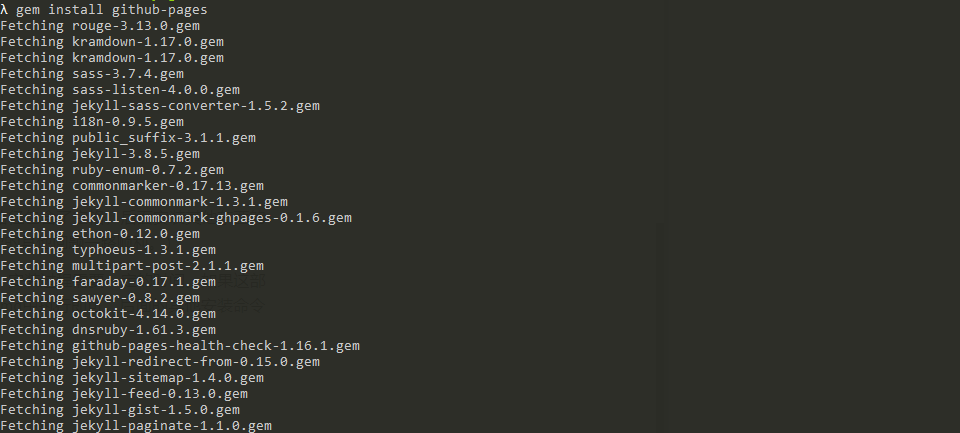
至此,所有的安装工作已完成,此时cd到对应博客的目录,运行以下命令即可:
bundle exec jekyll serve
上面命令是默认使用4000端口加载网页,网页地址为localhost:4000(或127.0.0.1:4000)。原文中是以下命令:
bundle exec jekyll serve -P 5555 --watch
--watch表示这个本地网页是实时刷新的,当你更改网页的内容时它能实时的变化,而不用不断重启和加载网页。-P 5555参数是指定端口号为5555,Jekyll默认的端口号是4000,会与福昕阅读器的端口号冲突(如果你的电脑安装了福昕阅读器),所以还是指定端口号最佳(端口设置随自己喜好)。正常情况下你能看到类似下图的启动界面了,此时在浏览器的地址栏输出 localhost:5555就能看到你的博客了。如果不行,请参考后文的常见问题和解决办法。

到这里,博客的平台搭建就算完成了,可以在本地调试完写好的博客然后再使用git推送到github的远程仓库,远程仓库的博客就更新了。
4.常见问题
1. 提示 Could not find gem ‘tzinfo-data’

则打开终端切换到user.github.io/路径下,然后运行以下命令:
bundle install
然后等待安装tzinfo、tzinfo-data、wdm等,需要等待一段时间。
2. 提示 Error: Permission denied -bind(2) for 127.0.0.1:4000

出现这个问题是提示端口号被占用,因为Jekyll默认的端口号是4000,可能与其他软件冲突(例如福昕阅读器)。所以最好的办法是运行jekyll的启动命令时指定端口号(例如5555):
bundle exec jekyll serve -P 5555 --watch
注意:此时浏览器要想访问本地的博客内容,应该输入 localhost:5555 。
三. 博客的编写
本文所采用的模板编写博客时非常简单,根目录文件路径如下图所示:
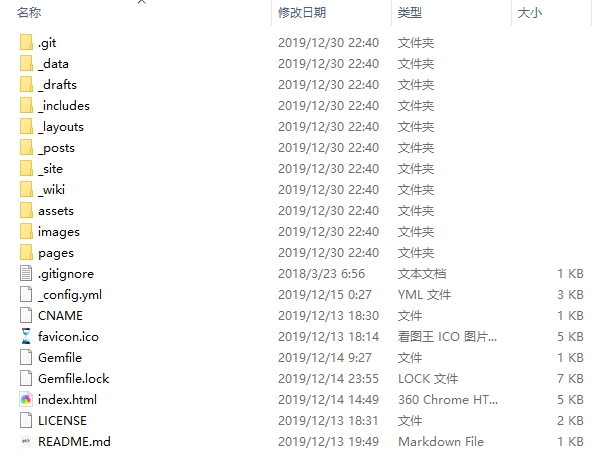
其中,_posts目录下分类存放了我的所有博客文章的源文件,博客所使用到的图片都放在images目录下,而平时最主要用到的目录就是这两个,只要在其中添加相应的文件和图片即可完成博客的编写,非常方便。
文章前需要加识别字段,用来分配文章路径页面等。
layout: post
title: template page //文章标题
categories: [cate1, cate2]//路径,用[]括起来
description: some word here//描述,暂时好像没发现有什么用
keywords: keyword1, keyword2
文章文件命名也需要严格以yyyy-mm-dd-标题.md命名,如2022-07-03-Oracle从删库到跑路.md
如果我们想要添加、减少或改变博客首页的板式,可以编辑_config.yml文件,其中的细节这里不再赘述,大家可以自行摸索。目录pages/下面是博客的各个板块的网页文件,用户也可以自行添加和删除,但是要配合修改__config.yml文件。
四. 修改信息
网站采用jekyll基于配置文件自动生成,创建网站时需要把config.yml中的信息修改成你自己的。
_config.yml
| url | Github Page地址 |
|---|---|
| title | 网页标题(左上角) |
| author | 作者 |
| github_username | Github用户名 |
| navs | header中的网页 |
| repository | 仓库地址 |
五. 参考
- 本博客的搭建过程使用了Zhuang Ma的博客主题码志,此处致谢。